
AIメモ
Gemini CLI アップデート手順(Windows)

ObsidianでGemini CLIなどを使っているのですが、アップデート通知が出るたびに、
「コードなんだったっけ?」と毎回確認して、Obsidian上でアップデートしてはエラーが出て、
「コマンドプロンプトでやるんだった!」と無駄な時間を使ってしまい後悔。
そこそこ時間がかかりますからね、アップデート。忘れた事にまたやってしまいそうなので、この記事は、自分用の備忘録として手順をまとめています。
アップデート時に出るメッセージ
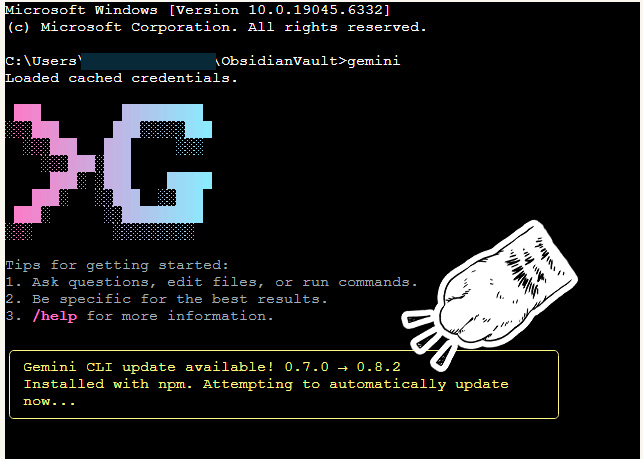
Obsidianの「Terminalプラグイン」などを使ってGemini CLIを立ち上げると、次のようなメッセージが表示されることがあります。
(アップデート通知がでるときは、立ち上げ時も時間がかかります)
Gemini CLI update available! 0.7.0 → 0.8.2
Installed with npm. Attempting to automatically update now...
アップデートできるよ、というメッセージです。
画像の黄色い文字には次のように書かれています。
Gemini CLI update available! 0.7.0 → 0.8.2 Installed with npm. Attempting to automatically update now…
Gemini CLI のアップデートがあります。バージョン 0.7.0 から 0.8.2 に更新可能です。 npm でインストールされています。自動的にアップデートを試みています…。
ですが、実際はこのメッセージが出ても、Obsidianや他のアプリ上のコマンド画面では ほぼアップデートができないです。
アプリでは、Node.jsやnpm本体の設定までは操作できないからです。 私がうっかりObsidian上でアップデートしてしまうのは、「Attempting to automatically update now…(自動的にアップデートを試みています)」と表示されるからなんですよね。(毎回この罠にまんまとはまる)
Obsidian上では、アップデートできないので、CLI のアップデートは、 Windowsのコマンドプロンプト(またはPowerShell) から行います。
Gemini CLIアップデート手順
1. Obsidianなど、Gemini CLIを使っているアプリを閉じる
Obsidianなど、Gemini CLIを使っているアプリは必ず閉じます。
バックグラウンドでもGeminiが動作していないことを確認。
2. コマンドプロンプトをひらく
Windowsの検索バーで 「cmd」 または 「コマンドプロンプト」と入力してWindows PowerShellやコマンドプロンプトを開きます。(黒い画面)
3. npmキャッシュをクリア
ここは飛ばしてもOK。
下記のような場合は、キャッシュを一度クリアするとうまくいきます。
- アップデート後も古いバージョンが使われてしまう
- 「npm ERR! 」などキャッシュ関連のエラーが出る
- 途中でインストールが失敗する
その場合は、アップデート前に一度だけ次のコマンドを実行します。
npm cache clean --force
4. Gemini CLI の最新バージョンにアップグレードする
下記のコマンドを入力して、Enterキーを押す
npm install -g @google/gemini-cli@latest
アップグレードは時間がかかるので、気長に待ちます。
5. バージョン確認
下記のコマンドで、アップデートの確認をする
gemini --version
結果として
0.8.2
などと表示されればアップデート完了です。
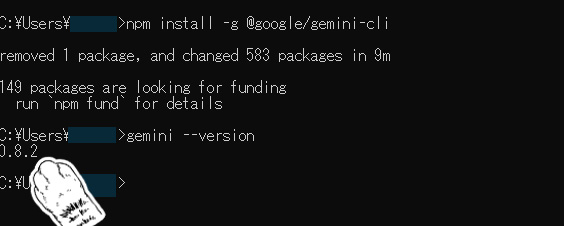
実際の画面はこちらです。
よくあるエラーと対処
・EBUSY / 4082 エラーが出る場合
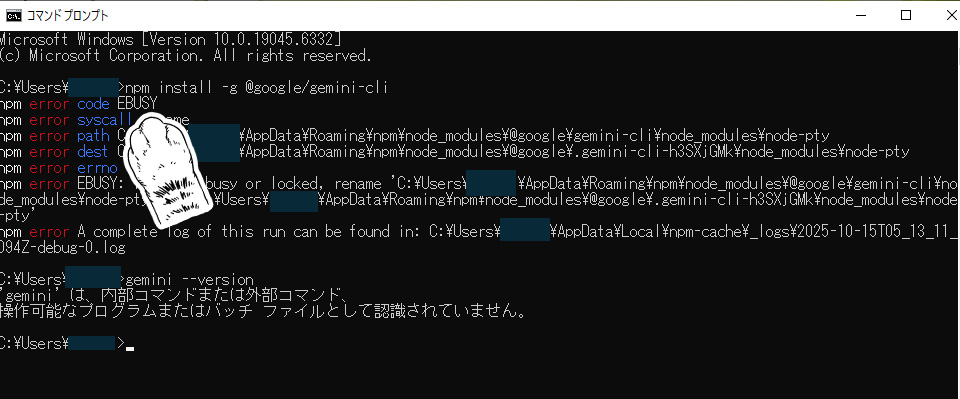
Obsidianなどのアプリを立ち上げたまま、アップデートすると上のようなエラーが出ます。
Gemini CLIを使用しているアプリなどを閉じて、再度実行します。
・「gemini は内部コマンドまたは外部コマンドとして認識されません」と出る場合
npm のグローバルパスが環境変数に追加されていない可能性があります。
以下をPATHに追加します。
%AppData%\npm
まとめ
この記事は自分用の備忘録として残しています。
つい、Obsidian上のコマンドでアップデートしてはエラーになって、コードを確認しては、「コマンドプロンプトからやるんだった!」と数回くりかえし。さすがに覚えたけど、忘れた頃にまたやってしまいそうなので、「書く」ことで記憶を定着させようかと。
アップデート通知が出たときは、Gemini CLIを使っているアプリを閉じて
コマンドプロンプトを開き、再インストールする。
手順としては「キャッシュをクリア → 再インストール → バージョン確認」という流れです。